Tak kenal maka tak sayang, demikian bunyi pepatah. Banyak orang mengaku mengenal Allah, tapi mereka tidak cinta kepada Allah. Buktinya, mereka banyak melanggar perintah dan larangan Allah. Sebabnya, ternyata mereka tidak mengenal Allah dengan sebenarnya.
Sekilas, membahas persoalan bagaimana mengenal Allah bukan sesuatu yang asing. Bahkan mungkin ada yang mengatakan untuk apa hal yang demikian itu dibahas? Bukankah kita semua telah mengetahui dan mengenal pencipta kita? Bukankah kita telah mengakui itu semua?
Kalau mengenal Allah sebatas di masjid, di majelis dzikir, atau di majelis ilmu atau mengenal-Nya ketika tersandung batu, ketika mendengar kematian, atau ketika mendapatkan musibah dan mendapatkan kesenangan, barangkali akan terlontar pertanyaan demikian.
Yang dimaksud dalam pembahasan ini yaitu mengenal Allah yang akan membuahkan rasa takut kepada-Nya, tawakal, berharap, menggantungkan diri, dan ketundukan hanya kepada-Nya. Sehingga kita bisa mewujudkan segala bentuk ketaatan dan menjauhi segala apa yang dilarang oleh-Nya. Yang akan menenteramkan hati ketika orang-orang mengalami gundah-gulana dalam hidup, mendapatkan rasa aman ketika orang-orang dirundung rasa takut dan akan berani menghadapi segala macam problema hidup.
Faktanya, banyak yang mengaku mengenal Allah tetapi mereka selalu bermaksiat kepada-Nya siang dan malam. Lalu apa manfaat kita mengenal Allah kalau keadaannya demikian? Dan apa artinya kita mengenal Allah sementara kita melanggar perintah dan larangan-Nya?
Maka dari itu mari kita menyimak pembahasan tentang masalah ini, agar kita mengerti hakikat mengenal Allah dan bisa memetik buahnya dalam wujud amal.
Mengenal Allah ada empat cara yaitu mengenal wujud Allah, mengenal Rububiyah Allah, mengenal Uluhiyah Allah, dan mengenal Nama-nama dan Sifat-sifat Allah.
Keempat cara ini telah disebutkan Allah di dalam Al Qur’an dan di dalam As Sunnah baik global maupun terperinci.

Friday, 26 August 2011
Wednesday, 24 August 2011
Efek Photo Cinema
"Foto itu bukan cuma sekedar gambar, tapi juga merupakan sebuah ungkapan expresi" wkwkwkwkwkwkk.. :3
makanya ane suka photograph :D
dulu sih bingung, "mana boleh gua skolah jurusan grafis sama bonyok"
ehh sukur2 alhamdulillah nyangkutnya di MANAJEMENT INFORMATIKA hahah..
masih ada bau2 komputernya dikit, hhehe :p..
akhirnya, nyari2 sendiri deh dari buku dari website.. sampe jadi kaya sekarang..
naahh.. salah satunya ini nih, ilmu yang ane dapet dari website dari Ilmuphotoshop.Com gan banyak juga ilmunya disituh.. hehe. dulu bisa bginian doang, masyaallah senengnya..
mkanya sekarang ane share ke agan2 yg lain. semoga bermanfaat gan.. :)
kali ini bikin efek "foto cinema" ..
hmmmmm.. bingung mau pake foto sape, eh sambat-sambit di facebook nemu foto temen.. "Mantan Teteh" hahahaha.. lumayan bagus gayanya :x
pertama so pasti buka foto yg mau diedit.. nah ane pake foto ini ni..

langsung diduplikat fotonya Ctrl+J..
dilayer baru langsung pijit Image-Adjustment-Hue/saturation

buat angkanya sesuai gede fotonya y gan, jangan terpaku sama yag saya..
intinya sih, sampe fotonya jadi agak item putih gitu.. tapi msh brwarna dikit2.
abis tuh klik Image-Adjustment-Exposure

sama yah, sesuain sama gambarnya
nah sekarang di copy lagi layer yang baru diedit tadi Ctrl+Jtrus Filter-Blur-Lens Blur

abis tuh klik Add Vektor tuh yg dibuletin yang dipaling bawah

kita warnain layer vektor tadi pake brush warna item..

pakee yang blurnya yg Soft Round Brush kaya gambar yg dibawah yang nomer 300

klik di tengah2 foto 2 ato 3x an sampe di layer vektor tadi ada gambar blurnya..
ukuran brushnya, kalo bisa hampir segede foto ya gan..

biar tambah soft lagi, biar tambah kereng lagi buat layer baru.. warnain warna item..opacitynya ganti jadi 50% gan

nah dilayer item ini, bikin vektor lagi.. kaya yg tadi di atas..
trus diblur lagi sama kaya yg tadi diatas juga..

finishingnya buat layer baru trus bikin kotak pake Rectangle marquee toolbis tuh di invert caranya Ctrl+I.. biar bagian bawahnya aja yg keseleksi..

trus warnain deh Rectangle marquee tool yang dibuat dilayer baru tadi..
nahh,, jadi deh.
sebelum..

sesudah

nah ini gan foto ane..
wkwkwkwkwk..


lumayan kan, ga kalah sama jepretannya fotografer :D
hahahaha..
akhirulkalam.. billahi taufik walhidayah, wa afuminkum, summa sallamualaikum warahmatullahi wabarakatuh..
selamat mencoba.. :D
makanya ane suka photograph :D
dulu sih bingung, "mana boleh gua skolah jurusan grafis sama bonyok"
ehh sukur2 alhamdulillah nyangkutnya di MANAJEMENT INFORMATIKA hahah..
masih ada bau2 komputernya dikit, hhehe :p..
akhirnya, nyari2 sendiri deh dari buku dari website.. sampe jadi kaya sekarang..
naahh.. salah satunya ini nih, ilmu yang ane dapet dari website dari Ilmuphotoshop.Com gan banyak juga ilmunya disituh.. hehe. dulu bisa bginian doang, masyaallah senengnya..
mkanya sekarang ane share ke agan2 yg lain. semoga bermanfaat gan.. :)
kali ini bikin efek "foto cinema" ..
hmmmmm.. bingung mau pake foto sape, eh sambat-sambit di facebook nemu foto temen.. "Mantan Teteh" hahahaha.. lumayan bagus gayanya :x
pertama so pasti buka foto yg mau diedit.. nah ane pake foto ini ni..
langsung diduplikat fotonya Ctrl+J..
dilayer baru langsung pijit Image-Adjustment-Hue/saturation
buat angkanya sesuai gede fotonya y gan, jangan terpaku sama yag saya..
intinya sih, sampe fotonya jadi agak item putih gitu.. tapi msh brwarna dikit2.
abis tuh klik Image-Adjustment-Exposure
sama yah, sesuain sama gambarnya
nah sekarang di copy lagi layer yang baru diedit tadi Ctrl+Jtrus Filter-Blur-Lens Blur
abis tuh klik Add Vektor tuh yg dibuletin yang dipaling bawah

kita warnain layer vektor tadi pake brush warna item..

pakee yang blurnya yg Soft Round Brush kaya gambar yg dibawah yang nomer 300
klik di tengah2 foto 2 ato 3x an sampe di layer vektor tadi ada gambar blurnya..
ukuran brushnya, kalo bisa hampir segede foto ya gan..
biar tambah soft lagi, biar tambah kereng lagi buat layer baru.. warnain warna item..opacitynya ganti jadi 50% gan
nah dilayer item ini, bikin vektor lagi.. kaya yg tadi di atas..
trus diblur lagi sama kaya yg tadi diatas juga..
finishingnya buat layer baru trus bikin kotak pake Rectangle marquee toolbis tuh di invert caranya Ctrl+I.. biar bagian bawahnya aja yg keseleksi..
trus warnain deh Rectangle marquee tool yang dibuat dilayer baru tadi..
nahh,, jadi deh.
sebelum..
sesudah
nah ini gan foto ane..
wkwkwkwkwk..
lumayan kan, ga kalah sama jepretannya fotografer :D
hahahaha..
akhirulkalam.. billahi taufik walhidayah, wa afuminkum, summa sallamualaikum warahmatullahi wabarakatuh..
selamat mencoba.. :D
Coba - Coba Bikin Efek Foto panning
assalamu'alaikum wr wb :D
udah lama gak posting.. sekarang yg msih bangun tidurr..
pengen posting cara Bikin Foto Panning" pake photoshop gan..
sebenernya udah tau dari lama yang beginian. tapi terbengkalai.. baru kmaren aja kbahas lagi pas liat2 status temen..
dan dicoba2 pake photoshop, trnyata gaburuk2 amad.. trus juga demi memenuhi janji ke M Tafsir Iman "Mau Ngbanyakin Tutorial" Biar dia pinter juga katanya..
hihhiii.. nah langsung aja gan,
kali ini ane oake poto ini gan, poto bbrapa tahun yg lalu di jogja tepatnya didepan benteng fredenburg
bener apa kagak yah tulisanya :D

langsung dibuka fotonya, trus diduplikat Ctrl+J 2x gan..
abis ntuh, pilih layer yg pas ada diatas layer background, trus diseleksi
pake pen tool di side bar yg paling kiri..
jangan lupa yang atasnya pilih yang buat seleksi tanpa shape..
klik yang dilingkarin merah tuh

seleksinya sesuai selera aja gan gaterlalu rapih juga gamasalah sbnernya..

kalo udah langsung pencet Ctrl+Shift+I langsun pencet Delete..
sbnernya copas juga bisa, cuma kalo kopas agak gasama nanti layernya jadi pake cara del aja..
kalo bener gan, nanti tinggal yang tadi didseleksi aja yang ada.. kaya dibawah

udah? langsung pindah kelayer 2 gan, yang tadi di duplikat 2x tea..
langsung pilih Image-Adjusment-Hue/Saturation..

langsung pilih lagi Image-Adjusment-Exposure (angka2nya sesuai selera aja gan, yg penting sampe jadi kereng :D)

abis tuh diduplikat gan layer yang abis di Exposure tadi nih Ctrl+J
nah yang dilayer 2 copy kita bikin efek "Panning" nya..
caranya.. klik Filter-Blur-Motion Blur

nah sekarang kita bikin layer vektornya, dilayer yang burem tadi gan..
klik yg dibuletin dibawah nih..
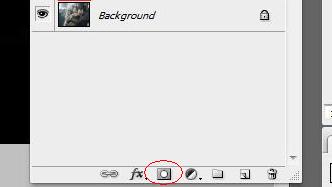
kalo bener jadinya bginih..
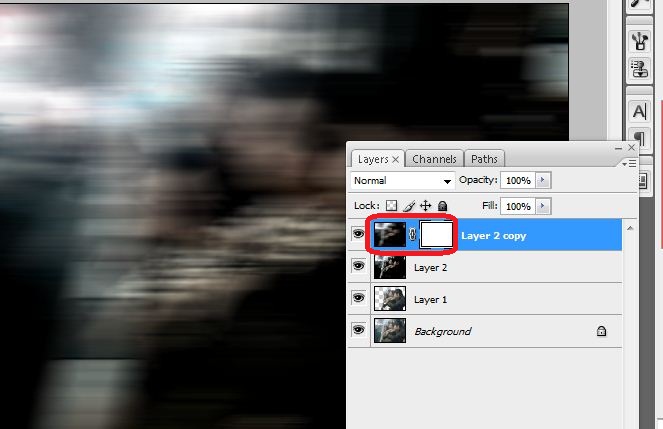
trusss pencet Ctrl+Klik di layer satu yang dibuletin dibawah tuhh..

kalo bener, nanti garis2 seleksi yang tadi muncul lagi..
pastikan masih layer yang vektor tadi yang keselect, trus masih ada garis2 seleksinya..
langsung pilih tool ini gan..

langsung klik di layer vektor yang udah diseleksi tadi..
tar klo bner jadinya bgini..

udah deh beress.. dan hasilnya..
sebelum

sesudah
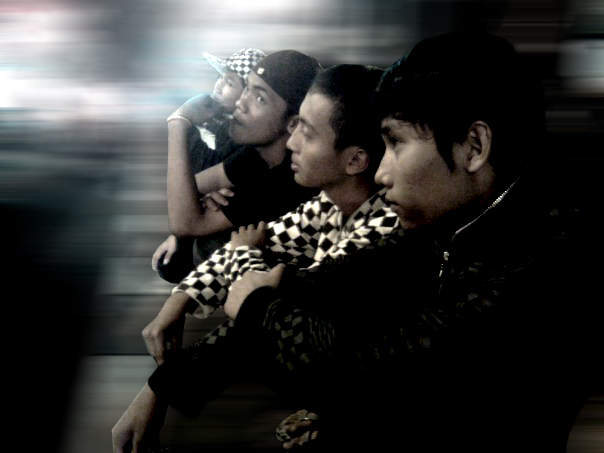
huummm.. sbenernya bagus kalo potonya org lagi naek speda.. diatas motor lari..
tapi bhubung lagi khabisan stok foto, ypakke ini aja gan :D
bagus apa enggaknya seterah agan2 aja deh :)
udah lama gak posting.. sekarang yg msih bangun tidurr..
pengen posting cara Bikin Foto Panning" pake photoshop gan..
sebenernya udah tau dari lama yang beginian. tapi terbengkalai.. baru kmaren aja kbahas lagi pas liat2 status temen..
dan dicoba2 pake photoshop, trnyata gaburuk2 amad.. trus juga demi memenuhi janji ke M Tafsir Iman "Mau Ngbanyakin Tutorial" Biar dia pinter juga katanya..
hihhiii.. nah langsung aja gan,
kali ini ane oake poto ini gan, poto bbrapa tahun yg lalu di jogja tepatnya didepan benteng fredenburg
bener apa kagak yah tulisanya :D
langsung dibuka fotonya, trus diduplikat Ctrl+J 2x gan..
abis ntuh, pilih layer yg pas ada diatas layer background, trus diseleksi
pake pen tool di side bar yg paling kiri..
jangan lupa yang atasnya pilih yang buat seleksi tanpa shape..
klik yang dilingkarin merah tuh
seleksinya sesuai selera aja gan gaterlalu rapih juga gamasalah sbnernya..
kalo udah langsung pencet Ctrl+Shift+I langsun pencet Delete..
sbnernya copas juga bisa, cuma kalo kopas agak gasama nanti layernya jadi pake cara del aja..
kalo bener gan, nanti tinggal yang tadi didseleksi aja yang ada.. kaya dibawah
udah? langsung pindah kelayer 2 gan, yang tadi di duplikat 2x tea..
langsung pilih Image-Adjusment-Hue/Saturation..
langsung pilih lagi Image-Adjusment-Exposure (angka2nya sesuai selera aja gan, yg penting sampe jadi kereng :D)
abis tuh diduplikat gan layer yang abis di Exposure tadi nih Ctrl+J
nah yang dilayer 2 copy kita bikin efek "Panning" nya..
caranya.. klik Filter-Blur-Motion Blur
nah sekarang kita bikin layer vektornya, dilayer yang burem tadi gan..
klik yg dibuletin dibawah nih..
kalo bener jadinya bginih..
trusss pencet Ctrl+Klik di layer satu yang dibuletin dibawah tuhh..
kalo bener, nanti garis2 seleksi yang tadi muncul lagi..
pastikan masih layer yang vektor tadi yang keselect, trus masih ada garis2 seleksinya..
langsung pilih tool ini gan..
langsung klik di layer vektor yang udah diseleksi tadi..
tar klo bner jadinya bgini..
udah deh beress.. dan hasilnya..
sebelum
sesudah
huummm.. sbenernya bagus kalo potonya org lagi naek speda.. diatas motor lari..
tapi bhubung lagi khabisan stok foto, ypakke ini aja gan :D
bagus apa enggaknya seterah agan2 aja deh :)
Photo Kartun
hehehe..
scream "Will I ever be able to sleep again":D
sambil dengerin Alesana yang Curse Of The Virgin Canvas gan..
hahaha..
oke. kali ini ane share tutorial Photoshop gan. yang ane pake sih yang versi CS3 hehehe..
ini dibilang evek apa juga ane gatau.
hahahahah ngarang2 sih
tapi diperhatiin2
mirip2 kartun jadi kasih judul "Photo Kartun" deh..:D
nah ini ane pake foto temen lama ane "Ahmad Eli Wibowo" orang ponorogo :D,
udah bagus dari sananya sih nih poto sbenernya
pencahayaannya om, bukan orangnya :p piss :)
langsung dihajar aja gan..
*CAUTION : Lebih Bagus Bila Menggunakan Photo Yang Tidak Terlalu Jauh Jaraknya*
buka foto yang mau diedit..

langsung diduplikat layernya..
udah pada tau kan cara duplikat? kalo belom ya belajar :D
caranya klik Ctrl+J , tar kaya gini nihh..

udah diduplikat..
yang ada warna biru2nya ituloh :D
tulisannya Layer 1..
nah sekarang kita hitam putihin nih poto (desaturate) sortcutnya aja gan, biar gabingung.
pencet Ctrl+U kalo bener, jadi item putih potonya.. kaya ennih

nah udah gitu diduplikat lagi
masih inget pan caranya? kalo lupa scroll lagi katas hahaha:D

sekarang di invert potonya caranya pencet Ctrl+I

masih dilayer 1 copy, gita ganti modenya, dari normal jadi Color Dodge

jangan heran kalo tiba2 potonya jadi warna putih doang, emang kaya gituu :D
heheh.. setengah jalan nih udahan hajar lagi gan
..
nah ini gan, biar muncul lagi gambarnya kita kasih blur..
klik Filter di Bar yang atas, langsung pilih Blur-Gausian Blur

untuk angka2nya disesuain sama gedenya poto y. disini jangan terpaku sama yg didalem box.. tapi liat yang gambar aslinya..
beres gan, lanjut lagiii..
langsung pilih ke3 layernya, caranya pencet Shift sambil klik di Layer 1 Copy trus klik lagi di Layer Baground (jangan dilepas Shiftnya gan)

tuh gan sampe biru semua :D
langsung di duplikat 33nya trus digabungin deh.. wawawawahh ribet gan:D
langsung kasih shortcutnya aja deh..
posisi masih biru 33nya, langsung aja pencet Ctrl+Alt+Shift+E
kalo bener bakalan muncul Layer 2 yg warnanya putih kaya dibawah tuhh..

truss bikin layer baru caranya klik yang kingkaran merah dibawah nih

lah ini bagus lingakanya hahah kalo gak grunjel2 gada seninya gan bener ga? :D
nah kita bikin yg buat combine sama bakgroundnya biar keliatan ngartun :D
seperti biasa langsung aja pencet shortcutnya Shift+f5
kalo bener pasti bkalan nongol Fill Box
kalo salah berarti Shift+5 gan
hahahaha..
langsung aja pilih Pattern dipilihan Use

yahh dia grenjel2 lagi tuh lingkaran :D
klik Custom Patternnya (no.2) trus klik yang no.1( tutorial apaan nih kok nomer2 gituh..?)
hahahah maklum gan sama2 baru blajar :p

abis mencet yang kedua klik yg no.1 pilih Color Paper trus oke oke oke oke..
di custom patternya tadi pilih yang Linen Weave jadinya kayak gini (lihat layer3)
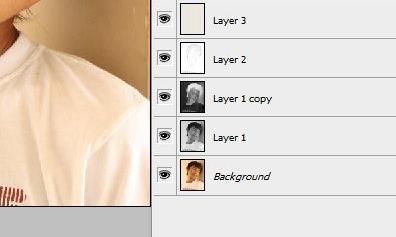
bener2 udah hampir jadi nihh..
tancaaap gan :D
langsung duplikat Layer backdroundya
kalo lupa scroll lagi keatas gan :p
trus di drag keposisi paling atas klik backgrund copy nya- tahan- langsung angkat ke paling atas

nahh loh kok balik lagi gambarnya?? hahahaha..
masih di Background Copy pilih Filter-artistic-coutout
angka2nya sesuai besar gambar yah..

masih di Layer background Copy, ubah modenya jadi Color Burn

trus pindah ke Layer 2 (yang gambar kertas kosong) ganti juga modenya jadi Linier Burn

okehhh.. beres gan, dan ini hasil akhirnya..
sebelum..

sesudah

hehehehe.. lumayan kan gan buat di jadiin popil di facebook :D
semoga bermanfaat deh..
slamat mencoba :D
scream "Will I ever be able to sleep again":D
sambil dengerin Alesana yang Curse Of The Virgin Canvas gan..
hahaha..
oke. kali ini ane share tutorial Photoshop gan. yang ane pake sih yang versi CS3 hehehe..
ini dibilang evek apa juga ane gatau.
hahahahah ngarang2 sih
tapi diperhatiin2
mirip2 kartun jadi kasih judul "Photo Kartun" deh..:D
nah ini ane pake foto temen lama ane "Ahmad Eli Wibowo" orang ponorogo :D,
udah bagus dari sananya sih nih poto sbenernya
pencahayaannya om, bukan orangnya :p piss :)
langsung dihajar aja gan..
*CAUTION : Lebih Bagus Bila Menggunakan Photo Yang Tidak Terlalu Jauh Jaraknya*
buka foto yang mau diedit..

langsung diduplikat layernya..
udah pada tau kan cara duplikat? kalo belom ya belajar :D
caranya klik Ctrl+J , tar kaya gini nihh..
udah diduplikat..
yang ada warna biru2nya ituloh :D
tulisannya Layer 1..
nah sekarang kita hitam putihin nih poto (desaturate) sortcutnya aja gan, biar gabingung.
pencet Ctrl+U kalo bener, jadi item putih potonya.. kaya ennih
nah udah gitu diduplikat lagi
masih inget pan caranya? kalo lupa scroll lagi katas hahaha:D
sekarang di invert potonya caranya pencet Ctrl+I
masih dilayer 1 copy, gita ganti modenya, dari normal jadi Color Dodge
jangan heran kalo tiba2 potonya jadi warna putih doang, emang kaya gituu :D
heheh.. setengah jalan nih udahan hajar lagi gan
..
nah ini gan, biar muncul lagi gambarnya kita kasih blur..
klik Filter di Bar yang atas, langsung pilih Blur-Gausian Blur
untuk angka2nya disesuain sama gedenya poto y. disini jangan terpaku sama yg didalem box.. tapi liat yang gambar aslinya..
beres gan, lanjut lagiii..
langsung pilih ke3 layernya, caranya pencet Shift sambil klik di Layer 1 Copy trus klik lagi di Layer Baground (jangan dilepas Shiftnya gan)
tuh gan sampe biru semua :D
langsung di duplikat 33nya trus digabungin deh.. wawawawahh ribet gan:D
langsung kasih shortcutnya aja deh..
posisi masih biru 33nya, langsung aja pencet Ctrl+Alt+Shift+E
kalo bener bakalan muncul Layer 2 yg warnanya putih kaya dibawah tuhh..
truss bikin layer baru caranya klik yang kingkaran merah dibawah nih
lah ini bagus lingakanya hahah kalo gak grunjel2 gada seninya gan bener ga? :D
nah kita bikin yg buat combine sama bakgroundnya biar keliatan ngartun :D
seperti biasa langsung aja pencet shortcutnya Shift+f5
kalo bener pasti bkalan nongol Fill Box
kalo salah berarti Shift+5 gan
hahahaha..
langsung aja pilih Pattern dipilihan Use
yahh dia grenjel2 lagi tuh lingkaran :D
klik Custom Patternnya (no.2) trus klik yang no.1( tutorial apaan nih kok nomer2 gituh..?)
hahahah maklum gan sama2 baru blajar :p
abis mencet yang kedua klik yg no.1 pilih Color Paper trus oke oke oke oke..
di custom patternya tadi pilih yang Linen Weave jadinya kayak gini (lihat layer3)
bener2 udah hampir jadi nihh..
tancaaap gan :D
langsung duplikat Layer backdroundya
kalo lupa scroll lagi keatas gan :p
trus di drag keposisi paling atas klik backgrund copy nya- tahan- langsung angkat ke paling atas
nahh loh kok balik lagi gambarnya?? hahahaha..
masih di Background Copy pilih Filter-artistic-coutout
angka2nya sesuai besar gambar yah..
masih di Layer background Copy, ubah modenya jadi Color Burn
trus pindah ke Layer 2 (yang gambar kertas kosong) ganti juga modenya jadi Linier Burn
okehhh.. beres gan, dan ini hasil akhirnya..
sebelum..
sesudah
hehehehe.. lumayan kan gan buat di jadiin popil di facebook :D
semoga bermanfaat deh..
slamat mencoba :D